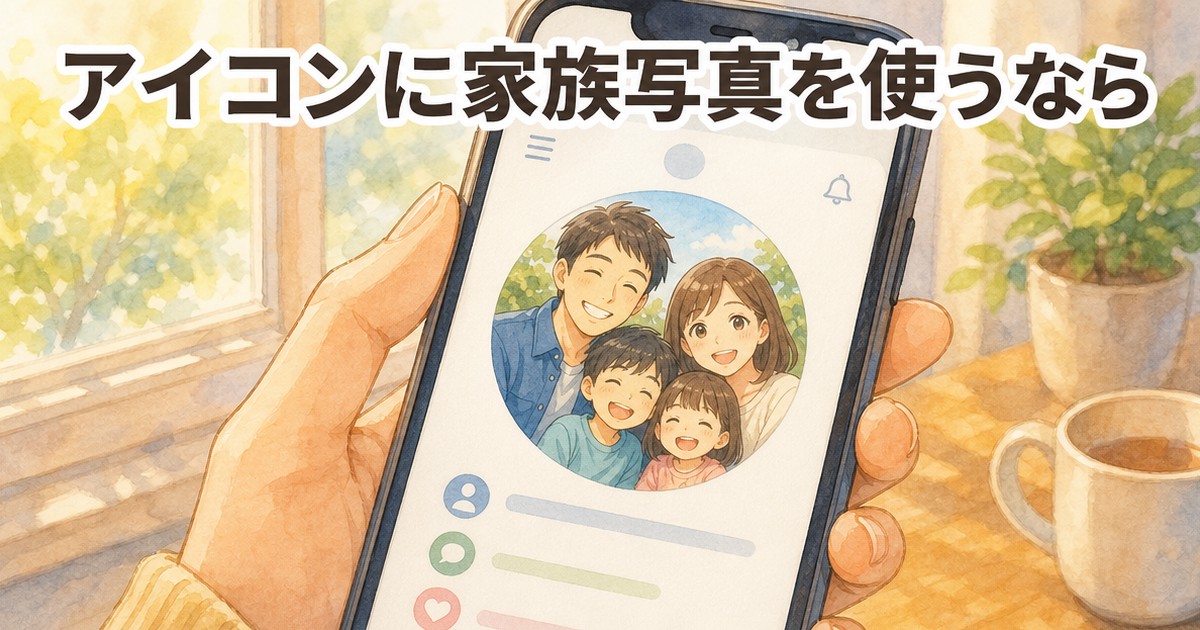
LINEのアイコンに家族写真を使いたいと思っても、選び方や設定方法が分からず迷う人も多いでしょう。
実際に、設定してから気恥ずかしさを感じてしまったという声もあります。
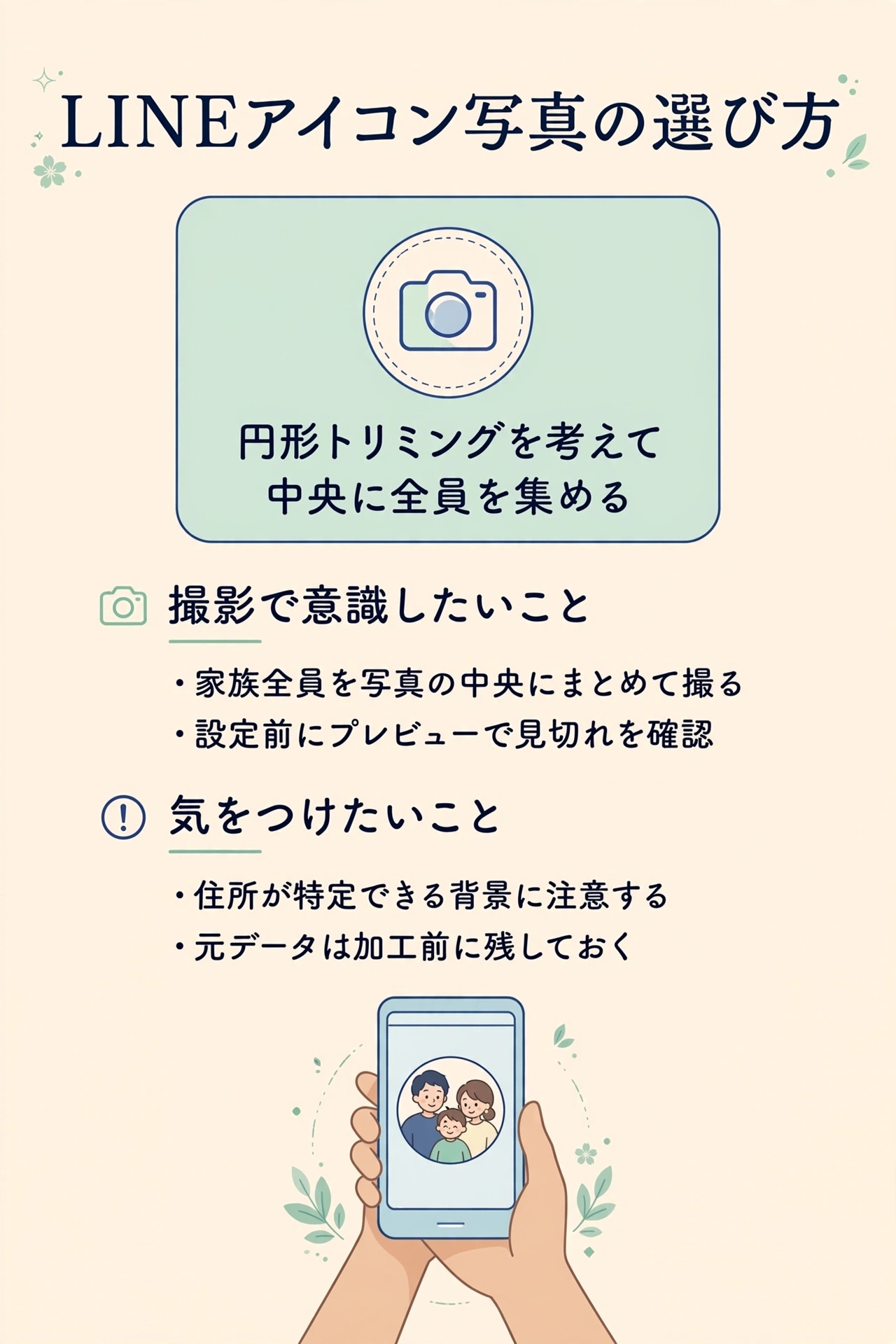
結論からいうと、LINEのプロフィール画像は円形トリミングされるため、家族全員を中央に集めて撮り、設定時に位置を調整するのがコツです。この記事に目を通してくださり、ありがとうございます。
LINEアイコンの表示形式を実際に調べてみた結果
LINEに限らず、多くのSNSやメッセージアプリのプロフィール画像は円形で表示される仕様になっています。四角い写真の四隅は円の外側にあたるため、そのままでは表示されません。
実際の設定手順を確認してみた
LINE公式のガイドで実際の設定手順を確認しました。
- [ホーム]>[設定]>[プロフィール]をタップする
- プロフィール画像の[編集]をタップする
- [カメラで撮影]または[写真または動画を選択]をタップする
- 円形の枠内で画像を上下左右にスライドして位置を調整する
- [次へ]→[完了]をタップして設定を終える
四隅の丸いハンドルをドラッグすると、切り取る範囲の大きさも調整できます。
加工におすすめの無料アプリとは
LINEアプリ内の調整だけでなく、事前に画像編集アプリで構図を整えてから設定する方法もあります。
| アプリ名 | 特徴 |
|---|---|
| SNOW | 無料、1:1トリミングや丸抜き確認ができる |
| BeautyPlus | 無料、1:1トリミング機能でそのままアイコンに使える |
あらかじめ正方形にトリミングしてから設定すると、思い通りの構図に仕上げやすくなります。アプリによっては、丸抜きした状態でプレビュー確認できる機能もあるため、仕上がりイメージを事前に把握しやすくなります。
画質を保つために必要な解像度とは
プロフィール画像の推奨サイズは正方形の480×480ピクセルといわれています。解像度が低い画像を使うと、表示時にぼやけて見えることがあります。
スクリーンショットなど元々小さい画像を使う場合は、解像度が不足しないか確認しておきましょう。撮影時にできるだけ高画質のモードで撮っておくと、後から加工する際にも安心です。
画質が粗くて撮り直した体験談

元データが小さい画像を拡大すると画質が落ちやすいため、できるだけ元の写真データから作成するのがおすすめです。
設定でつまずいた体験談

設定前にアプリのプレビュー画面で、誰かが見切れていないか確認しておくと安心です。
撮影時に意識しておきたい構図
アイコン用に使う可能性がある場合は、あらかじめ家族全員を画面の中央にまとめて撮っておきましょう。後から円形にトリミングしても切れにくくなります。
他のSNSでも同じ写真を使う場合
一度中央寄りの構図で撮っておけば、複数のサービスで使い回しやすくなります。
グループアイコンとして使う場合
この場合も円形トリミングされる仕様は同じなので、中央に全員をまとめる構図を意識しておくと安心です。
プライバシーへの配慮も忘れずに
自宅の住所が特定できるような背景が写っていないか、設定前に確認しておくと安心です。
連絡先ごとに使い分ける方法もある
LINEはアカウントを複数持つことも可能です。
プライベートと仕事で分けたい人には、この方法も選択肢になります。
設定はシンプルなので、気軽に試せます。
加工の前に元データを残しておく
トリミングや加工を行う前に、できるだけオリジナルの写真データを別途保存しておきましょう。後から違う構図で使いたくなった際にも、慌てず対応しやすくなります。
友だち追加時の第一印象になることも
笑顔がはっきり分かる一枚を選んでおくと、初対面のやり取りでも柔らかい雰囲気を伝えやすくなります。
設定後にうまく反映されないときはどうすればいいのか?
手順通りに設定したつもりでも、うまく反映されない場合があります。
よくあるトラブルと対処法
| 症状 | 考えられる原因・対処法 |
|---|---|
| 画像がぼやける | 元画像の解像度不足。480×480px以上の元データを使う |
| 変更が反映されない | アプリを再起動する、最新版に更新する |
| 意図した位置で切れない | 編集画面でスライドし直し、プレビューで確認する |
アプリを再起動して解決した体験談

一時的な表示の不具合であれば、アプリの再起動や再ログインで解決することが多いようです。それでも直らない場合は、LINEアプリを最新版に更新してみましょう。アプリのバージョンが古いままだと、新しい機能や修正が反映されないことがあります。
家族写真をアイコンにする心理的な背景とは何か?
子どもが生まれたことをきっかけに、家族写真をアイコンにする人が増える傾向があります。
幸せな気持ちを共有したかったエピソード

幸せな出来事を周囲にも自然に伝えたいという気持ちが、背景にあることが多いです。一方で、周囲からの見え方を気にする人も少なくありません。
設定した直後に気恥ずかしくなった体験談
設定した直後は気恥ずかしく、何度も変更を迷ってしまったという体験談もあります。慣れるまでは、身近な友人だけに公開範囲を絞るのもひとつの方法です。
関連して、初めての散髪の記念写真を残すコツもチェックしてみてください。
アイコンにするメリットとは何か?
家族写真をアイコンにすることで得られるメリットも多くあります。
友人に一目で近況が伝わったケース

アイコンを見るだけで近況が伝わりやすく、会話のきっかけにもなります。久しぶりに連絡を取る相手ほど、こうした小さな情報が話のきっかけになりやすいものです。
誰からのメッセージか分かりにくくなった体験談
顔がはっきり見えないアイコンにしたところ、誰からの連絡か分かりにくくなった体験談もあります。用途に応じて、見やすさとプライバシーのバランスを考えておきましょう。
周囲からどう見られるのか気になる場合はどうすればいいのか?
周囲の反応が気になる場合は、写真の選び方を工夫することで印象を調整できます。
後ろ姿の写真で自然に取り入れられたエピソード

後ろ姿やシルエットの写真は、控えめに家族の雰囲気を伝えたい場合に向いています。
顔がはっきり写りすぎて気になった体験談
顔がはっきり写りすぎて、後から気になってしまったという体験談もあります。公開範囲や写り方のバランスを、事前に考えておくと安心です。
さらに、スキー旅行の記念写真を残すコツもぜひ確認してみてください。
写真選びのポイントとは何か?
アイコンは小さく表示されるため、写真選びにも工夫が必要です。
シンプルな構図で見やすくなったケース

背景がシンプルな写真は、小さく表示されるアイコンでも認識しやすくなります。
背景が複雑で分かりにくかった体験談
背景が複雑な写真を選び、小さく表示すると分かりにくかったという体験談もあります。アイコンとして使う前提で、シンプルな構図の写真を選んでおきましょう。
更新頻度はどう考えればいいのか?
子どもの成長は早く、アイコンの更新頻度も意識しておきたいポイントです。
定期的に更新して成長を伝えられたエピソード

定期的な更新は、周囲に子どもの成長を自然に伝えるきっかけになります。
更新せず違和感が出てしまった体験談
長期間更新せず、実際の年齢と写真の印象にずれが出てしまった体験談もあります。無理のないペースで、少しずつ更新していきましょう。
子どもの気持ちへの配慮はどう考えればいいのか?
子どもが成長するにつれて、本人の意向も尊重したいところです。
子どもの意見を聞いて選べたエピソード

年齢が上がってきたら、子ども自身の意向を確認しておくと安心です。自分で選んだ写真であれば、後から嫌がられる心配も少なくなります。
子どもが嫌がっていた体験談
成長した子どもがアイコンに使われることを嫌がっていたという体験談もあります。年齢に応じて、掲載の可否を相談する姿勢も大切にしたいです。
プライバシーへの配慮はどうすればいいのか?
不特定多数に見られる可能性がある点にも、配慮しておきたいです。
公開範囲を絞って安心できたケース

公開範囲を絞ることで、プライバシーへの不安を減らしながら設定できます。設定画面から公開範囲を見直すだけなので、思い立ったときにすぐ試せる方法です。
意図しない相手にも見られていた体験談
公開範囲を確認せず、意図しない相手にも見られていた体験談もあります。設定前に、公開範囲をできるだけ確認しておきましょう。
家族全体での意見のすり合わせはどうすればいいのか?
配偶者やパートナーの意見も、事前にすり合わせておきたいポイントです。
事前に相談して納得して設定できたエピソード
事前に相談しておくことで、後からの意見の食い違いを防ぎやすくなります。写真の候補を一緒に見比べる時間も、ちょっとした楽しみになるようです。
相談せず後から指摘された体験談
相談せずに設定し、後からパートナーに指摘された体験談もあります。家族に関わる写真だからこそ、事前の一言を大切にしましょう。
グループトークでの見え方はどう考えればいいのか?
複数人が参加するグループトークでは、アイコンの見え方も少し変わってきます。
グループ内で自然に馴染めたエピソード
落ち着いた雰囲気の写真は、グループトークの中でも自然に馴染みやすいです。派手すぎない写真を選んでおくと、幅広いメンバーがいる場でも浮きにくくなります。
目立ちすぎて気恥ずかしかった体験談
華やかすぎる写真を選び、グループ内で少し目立ちすぎてしまった体験談もあります。シーンに合わせて、控えめな写真を選ぶ判断も大切です。
仕事関係の連絡先ではどう考えればいいのか?
仕事関係の相手ともつながっている場合は、別の視点での配慮も必要です。
仕事用に控えめな写真を選べたケース
仕事関係の連絡先が多い場合は、控えめで清潔感のある写真を選ぶと安心です。
プライベート感が強すぎて気まずかった体験談
プライベート感の強い写真のまま仕事の連絡先とやり取りし、気まずくなった体験談もあります。用途に応じて、複数のアカウントや設定を使い分けるのもひとつの方法です。
写真以外のアイコンと使い分ける方法はあるのか?
状況によっては、写真以外のアイコンと使い分ける工夫も役立ちます。
期間限定でイラストに切り替えたケース
期間限定でイラストなどに切り替えることで、気分転換にもつながります。忙しい時期を乗り越えたら、また家族写真に戻すという使い方をしている家庭もあります。
更新の目安はカレンダーに書いておく
戻し忘れが心配な人は、予定を一言メモしておくと安心です。
小さな習慣が役立ちます。
切り替えを忘れて長期間そのままだった体験談
一時的に切り替えたつもりが、そのまま長期間放置してしまった体験談もあります。切り替えたら、戻すタイミングもあらかじめ決めておくと安心です。
まとめ:「LINEアイコンに家族写真を使うなら」
写真選び、設定手順、プライバシーへの配慮の3点を意識すると、安心してアイコンを楽しめます。
| 確認項目 | ポイント |
|---|---|
| 写真の選び方 | 家族全員を中央に、シンプルな背景で撮る |
| 設定手順 | [設定]→[プロフィール]→円形枠で位置調整 |
| 画質 | 480×480ピクセル以上の元データを使う |
| 公開・更新 | 公開範囲の確認と定期的な更新 |
- 設定前にプレビューで家族全員が見切れていないか確認する
- 元の写真データは別途保存しておく
- 反映されないときはアプリの再起動・更新を試す
周囲の目を気にしすぎず、家族に合ったスタイルで楽しんでみてください。少しの工夫で、安心してアイコンを設定できるようになります。今回ご紹介したポイントを参考に、お気に入りの一枚を選んでみてください。無理のない範囲で、家族らしい使い方を見つけていきましょう。
不安が少しずつ和らぎ、心から満たされる幸せな一日になりますように。
検討している方は、出張撮影のプロに相談してみる。
出典・参照元
※本ページに掲載している口コミ・体験談は、特定の個人を特定できないよう配慮しており、ウェブサイトおよびSNS上の公開情報をもとに編集しています。個人の体験に基づく情報であり、多くの方に同じ効果や変化が生じることを保証するものではありません。料金・サービス内容は変更される場合があるため、最新情報はできるだけ公式サイトにてご確認ください。